

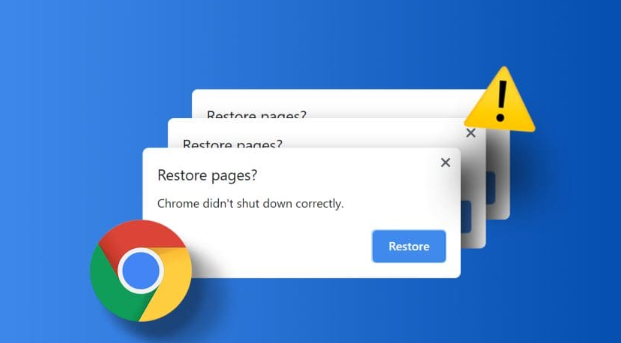
安卓设备下载安装Google Chrome失败时,清理残留文件可保障重新安装顺利,本教程提供详细操作方法,帮助用户彻底清除数据。
时间:2026-06-30
google Chrome浏览器支持Mac版下载安装。文章提供详细操作指南,帮助苹果设备用户快速完成浏览器部署。
时间:2026-07-26
google Chrome在数据隐私合规性方面持续加强,分析其机制能帮助用户理解个人信息保护措施,增强浏览器的使用信任感。
时间:2026-07-19
OPPO手机ColorOS自带浏览器具备完善的数据治理工具。通过在个人中心开启无痕模式实现用后即焚,或在应用管理中对浏览器执行“清除存储空间与缓存”的一键重置,可以迅速抹除搜索热词、账号快捷登录缓存和下载历史,恢复刚出厂时的纯净空白状态。
时间:2026-09-24

火狐浏览器支持手动修改User-Agent(UA),从而伪装成平板设备访问网页。本修改方案教您配置模拟UA参数,以获取内容布局更饱满、信息显示更完整的桌面级浏览视图。
时间:2026-07-02
Edge与Chrome凭借强大的办公协同功能成为职场人群的首选。2026实测盘点十款桌面标杆工具,覆盖多标签页深度休眠、PDF云端批注及聚合检索等特性,助你大幅提升桌面办公效率。
时间:2026-09-06
