
谷歌浏览器多标签页管理技巧通过实用指南,帮助用户高效切换标签页,合理分配资源,提高多任务浏览效率,优化工作和网页操作体验。
时间:2026-07-01
google Chrome官方发布的最新多端联动更新,标志着跨终端任务流转的全面升级。本文汇总了功能发布动态,解析其在打通手机与电脑浏览进程、保持交互逻辑一致性方面的核心技术演进。
时间:2026-07-18
华为浏览器内置人性化的黑夜模式,全面呵护您的视力健康。在夜间浏览网页时,开启此项功能即可自动调整页面色彩与亮度,降低蓝光影响,为双眼打造舒适、安全的阅读环境。
时间:2026-08-15
许多移动端用户在保存安装包或文档后常面临翻寻不到的窘境。本文系统汇总华为、小米、OPPO、vivo及iOS设备原生文件管理入口,图文拆解穿透Download与沙盒目录的标准路径,教你30秒快速定位目标源文件。
时间:2026-09-22
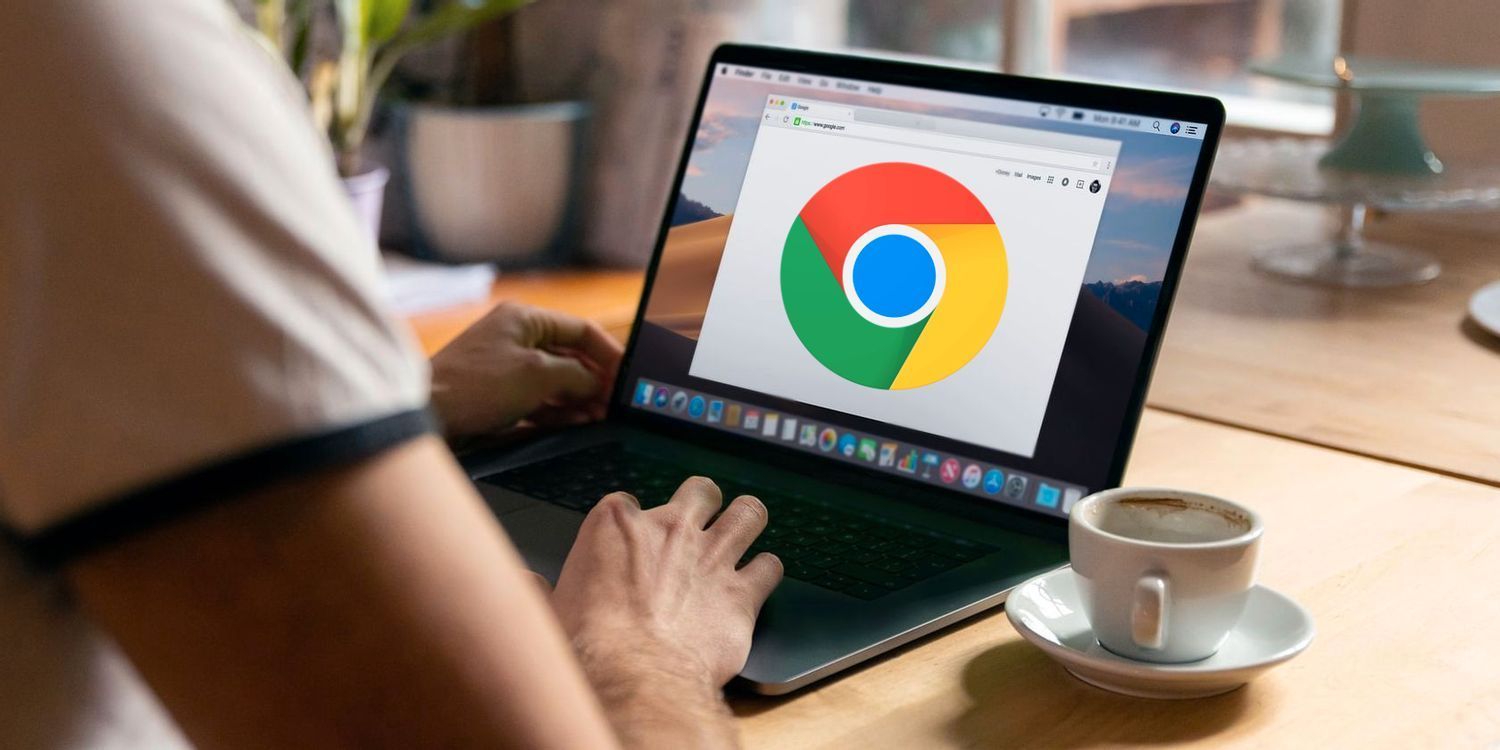
Chrome浏览器提供网页内容识别功能。通过操作实例,用户可以高效提取网页信息,提升浏览效率和内容管理便捷性。
时间:2026-08-16
google浏览器通过优化网页加载和渲染速度,可显著提高浏览效率。用户可享受流畅页面体验,减少等待和卡顿现象。
时间:2026-06-22
