
谷歌浏览器支持多设备同步功能,用户通过实战指南可掌握操作经验和设置技巧,保障数据一致性和安全性,实现高效便捷的跨设备使用体验。
时间:2026-08-07

360浏览器打开网页持续转圈多因长期累积的离线长缓存损坏所致。本文分享3个立竿见影的优化设置:运用快捷键精准清空历史Cookie与缓存碎片、重置网络医生底层连接池,3步快速恢复秒级加载。
时间:2026-09-18

谷歌浏览器提供下载及插件管理全流程教学,指导用户快速安装、配置和管理扩展插件,提升浏览器功能性和操作便捷性。
时间:2026-07-29
谷歌Chrome与微软Edge在日常综合体验上依然处于第一阵营。综合2026年最新跑分、跨端协同生态、系统内存智能管理及视频画质增强技术等维度,清晰给出办公效率第一位与轻娱乐优先两类不同人群的最佳选配建议。
时间:2026-09-28

Google Chrome高阶使用与效率插件配置指南。精选Tampermonkey油猴脚本、uBlock Origin广告拦截、沉浸式翻译等5款必备扩展,搭配多标签分组与内存冻结功能,实测网页浏览与信息处理效率大幅提升。
时间:2026-10-04
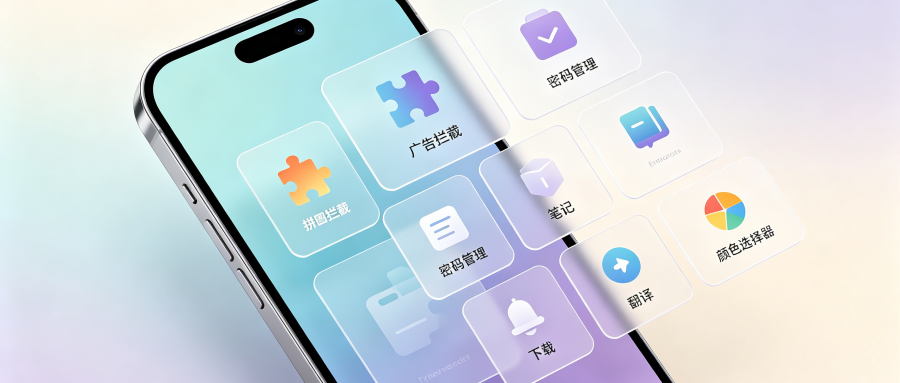
加载卡顿通常与缓存过多或网络问题相关,清理浏览器缓存或检查DNS设置可帮助解决加载卡在等待缓存阶段的问题。
时间:2026-07-27
