

微软Edge最新版不仅响应极速更暗藏多项生产力黑科技。提供官方正版极速下载通道,全面测评内置Copilot网页智能总结、大声朗读拟真语音引擎及集锦跨设备协同等4大隐藏功能;深度释放工具潜能,办公效率翻倍。
时间:2026-09-08
Chrome浏览器在暗光环境下的显示优化直接关系到用户的用眼舒适度。通过实测全局黑夜模式渲染效果、配合系统级柔和色温调节以及安装专业护眼扩展,为您总结一套科学的视觉参数配置方案,有效降低强光刺激,在深夜办公时提供温和保障。
时间:2026-07-20
google浏览器下载安装后可查看并分析浏览器日志,帮助排查问题和监控性能。教程分享操作步骤、分析方法及技巧,提高使用效率。
时间:2026-07-04
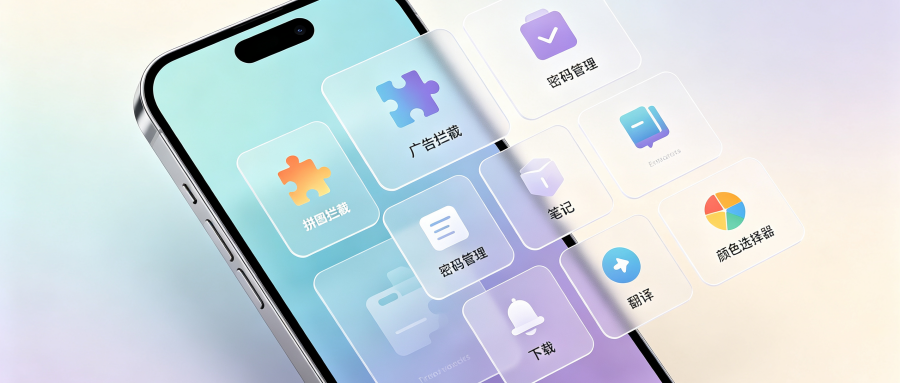
浏览器排名见证行业变迁。通过2026年最新数据深度复盘前十名榜单走向,洞察各款产品核心竞争力。
时间:2026-09-15

火狐浏览器支持手动修改User-Agent(UA),从而伪装成平板设备访问网页。本修改方案教您配置模拟UA参数,以获取内容布局更饱满、信息显示更完整的桌面级浏览视图。
时间:2026-07-02

QQ浏览器官方网页版为跨设备办公提供了免下载快速访问通道。本指南分享正规直达链接,详解利用手机扫码极速登录、调用云端收藏夹及实现大文件跨屏中转的具体步骤,协同高效。
时间:2026-09-18
