


主流浏览器网页版入口汇聚了跨设备协同的核心通道。全面汇总Chrome、Edge、Firefox等官方云端控制台直达链接,并提供开启端到端加密同步的详细配置步骤;让你无需安装本地应用也能随时随地管理个人书签与密码。
时间:2026-09-06
夸克浏览器AI学习工具箱集成了专业的错题整理利器。在错题本中勾选需要复习的题目点击“生成练习卷”、系统自动擦除手写笔迹并排版至A4规格,2步即可导出高清PDF直接打印。
时间:2026-09-10

浏览器配置错乱与频繁闪退一键自愈手册。详细演示在设置中心一键恢复出厂默认状态、重置启动页URL、禁用冲突恶意扩展及清理恶意快捷方式参数的3步操作,无需重装软件即可彻底消除弹窗异常,让瘫痪的浏览器秒回初始流畅状态。
时间:2026-08-29
google Chrome浏览器广告屏蔽功能能减少干扰,用户通过使用分析掌握拦截技巧和应用体验,打造清爽的网页环境。
时间:2026-07-28
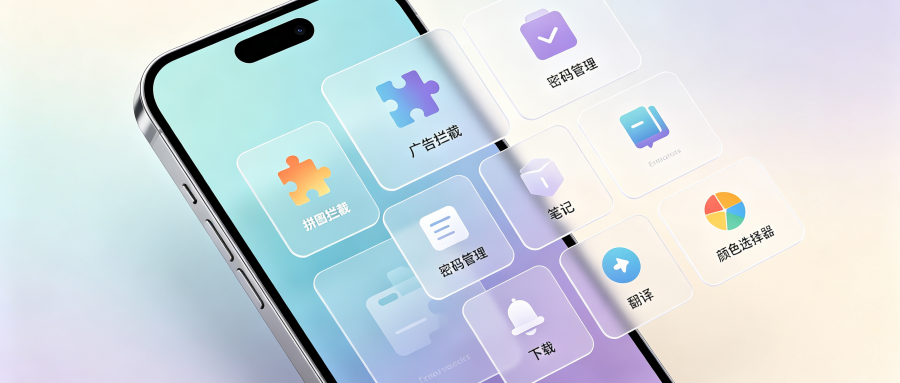
OPPO浏览器视频播放体验究竟怎么样?通过最新5项核心视频功能的专业实测评估解析,带你直观检验其硬件加速与播放实力。
时间:2026-08-22
google Chrome浏览器支持夜间模式,操作经验分享能帮助用户快速完成设置,在低光环境中提升视觉舒适度。
时间:2026-08-16
