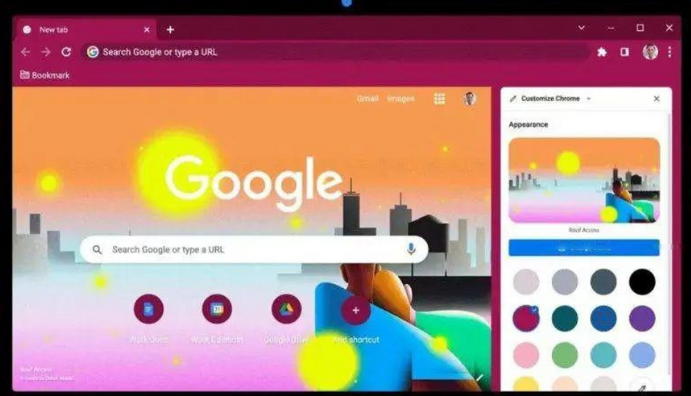

谷歌浏览器(google chrome)是一款广受欢迎的网页浏览器,它提供了许多方便的功能来提高用户的工作效率。其中之一就是快捷键设置,通过这些快捷键可以快速访问和操作浏览器的各种功能。以下是一些常用的快捷键设置及其高效操作方法:
1. 打开新标签页:
- 快捷键:`ctrl + tbr />
- 操作:点击浏览器窗口右上角的“新建”按钮,或者使用快捷键`ctrl + t`即可打开一个新的标签页。
2. 关闭当前标签页:
- 快捷键:`f4br />
- 操作:按下`f4`键即可关闭当前打开的标签页。
3. 刷新页面:
- 快捷键:`ctrl + rbr />
- 操作:按下`ctrl + r`键可以刷新当前页面。
4. 前进/后退:
- 前进:`shift + pbr />
- 后退:`backspacebr />
- 操作:在地址栏输入网址后,按`shift + p`可以前进到上一个链接,按`backspace`可以后退到上一个链接。
5. 复制文本:
- 快捷键:`ctrl + cbr />
- 操作:将光标放在需要复制的文本上,然后按下`ctrl + c`键即可复制选中的文本。
6. 粘贴文本:
- 快捷键:`ctrl + vbr />
- 操作:将光标放在需要粘贴的文本位置,然后按下`ctrl + v`键即可粘贴复制的文本。
7. 保存网页:
- 快捷键:`ctrl + sbr />
- 操作:将光标放在需要保存的网页上,然后按下`ctrl + s`键即可保存当前页面。
8. 打印网页:
- 快捷键:`ctrl + pbr />
- 操作:将光标放在需要打印的网页上,然后按下`ctrl + p`键即可打印当前页面。
9. 全屏模式:
- 快捷键:`f11br />
- 操作:按下`f11`键可以切换到全屏模式,此时浏览器窗口会最大化显示。
10. 最小化所有窗口:
- 快捷键:`ctrl + mbr />
- 操作:按下`ctrl + m`键可以最小化所有当前打开的标签页。
11. 查看开发者工具:
- 快捷键:`f12br />
- 操作:按下`f12`键可以打开浏览器的开发者工具,用于调试和查看网页源代码。
12. 自定义快捷键:
- 操作:在浏览器的设置中,可以找到“快捷键”选项,可以自定义各种功能的快捷键。
以上是一些常用的谷歌浏览器快捷键设置及其高效操作方法。通过合理设置快捷键,可以提高你的工作效率,让你在使用谷歌浏览器时更加得心应手。