
Safari浏览器网页布局错乱影响阅读?通过锁定固定缩放比例设置,可有效防止页面自动缩放错乱,确保每次访问都能获得最佳的视觉显示与阅读体验。
时间:2026-07-31
热门手机浏览器排行榜前十名究竟哪款在多媒体资源嗅探与油猴脚本拓展上表现最强?本文针对主流移动端应用展开深度横评,多维度比对网页直链解析速度与扩展兼容表现,为你挑选出功能硬核、扩展自由的优质手机浏览器。
时间:2026-09-30
iPhone苹果手机用户除了自带的Safari外,还有哪些值得一试的优秀第三方浏览器?本文为您精心挑选3款在内核渲染或生态互联上与iOS系统深度契合的第三方应用。带你突破原生浏览器的部分功能限制,体验更为丰富多元的手机冲浪方式。
时间:2026-09-23

google浏览器利用广告屏蔽插件组合有效过滤页面广告,优化方法帮助用户提升浏览体验并减少无关干扰。
时间:2026-06-20
提供多种方法和插件,帮助用户自动整理谷歌浏览器中的标签页,优化浏览体验,提高工作效率。
时间:2026-08-03
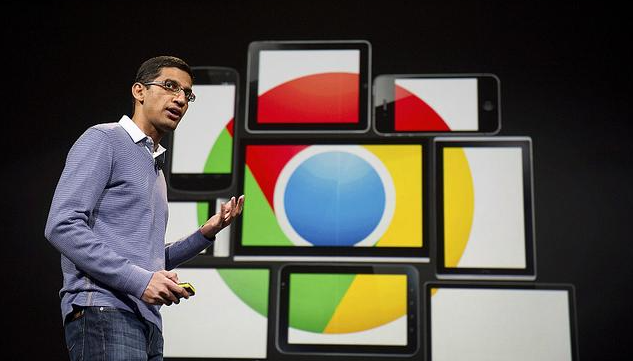
Chrome浏览器网页翻译优化策略让用户快速获取多语言网页内容,提升翻译准确性和浏览效率,实现高效跨语言阅读体验。
时间:2026-06-25
