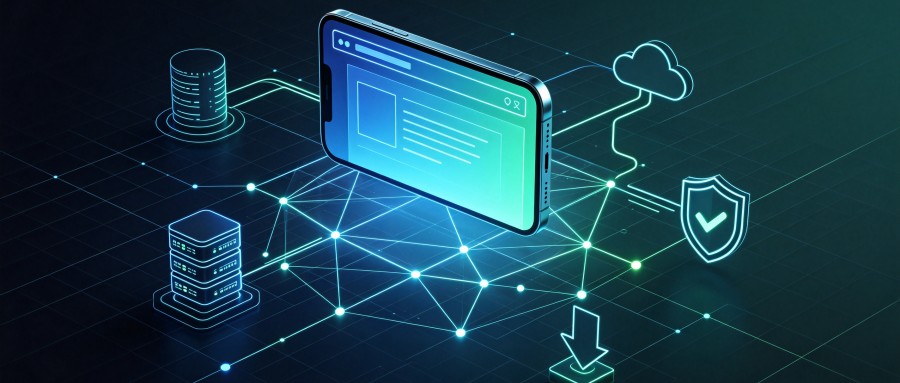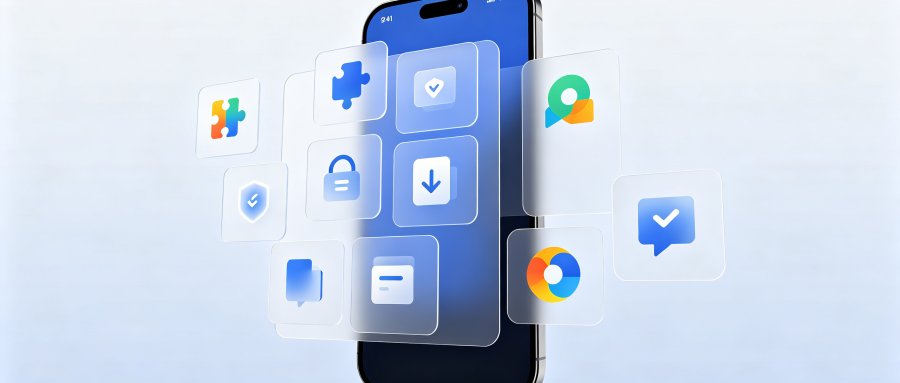
谷歌浏览器(google chrome)的移动端同步功能允许用户在不同的设备上保持书签、密码、历史记录等数据的一致性。以下是一些关于如何优化谷歌浏览器移动端同步功能的教程:
1. 确保网络连接稳定:
- 在开始同步之前,请确保您的移动设备已连接到稳定的wi-fi或蜂窝数据网络。
- 避免在信号弱或不稳定的环境中进行同步操作,因为这可能会导致同步失败或数据丢失。
2. 使用最新版本的chrome浏览器:
- 确保您使用的是最新版本的chrome浏览器,因为较旧的版本可能存在已知的同步问题。
- 访问chrome web store,检查并更新到最新版本。
3. 启用同步功能:
- 打开chrome浏览器,点击菜单按钮(通常显示为三个垂直点),然后选择“设置”>“同步”。
- 在同步设置中,确保选择了“同步我的浏览数据”选项。这将启用浏览器的同步功能。
4. 配置同步偏好设置:
- 在同步设置中,您可以根据需要调整同步偏好设置。例如,您可以选择仅同步特定类型的数据(如书签、密码、历史记录等),或者限制同步的数据量。
- 通过这些偏好设置,您可以更有效地管理同步数据,减少不必要的数据同步。
5. 定期检查和清理数据:
- 定期检查同步数据,以确保没有意外的数据丢失。
- 使用chrome浏览器的内置工具,如“清除浏览数据”或“清除缓存”,来定期清理不必要的数据。
6. 使用第三方同步工具:
- 如果chrome浏览器的同步功能无法满足您的需求,您可以考虑使用第三方同步工具。这些工具可以帮助您更好地组织和管理同步数据。
- 在选择第三方同步工具时,请确保该工具与您的其他设备兼容,并且具有良好的用户评价和技术支持。
7. 备份重要数据:
- 在同步数据之前,请务必备份重要数据。这可以通过手动复制文件或使用云存储服务来实现。
- 定期备份数据可以确保在同步过程中不会丢失任何重要信息。
8. 注意隐私和安全:
- 在使用第三方同步工具时,请确保该工具符合您对隐私和安全的要求。
- 阅读相关文档,了解该工具的隐私政策和安全性措施。
9. 测试同步功能:
- 在正式使用同步功能之前,请先在非生产环境中进行测试。
- 测试可以帮助您发现可能存在的问题,并在正式使用前进行调整。
10. 遵循官方指南:
- 参考谷歌浏览器的官方文档和指南,以获取最新的同步功能信息和最佳实践。
- 官方文档通常会提供详细的步骤和说明,帮助您更好地理解和使用同步功能。
总之,通过遵循上述步骤和建议,您可以优化谷歌浏览器移动端的同步功能,确保在不同设备之间保持数据的一致性和可用性。