

夸克浏览器支持通过设置搜索引擎白名单有效过滤干扰信息。本文提供专属配置步骤,打造清爽纯净的搜索结果页面。
时间:2026-09-01
google浏览器移动端下载安装可通过优化方法加速,教程讲解操作技巧,帮助用户快速完成安装并顺利使用浏览器功能。
时间:2026-08-13
谷歌浏览器扩展插件可能出现冲突影响稳定性,本教程提供操作案例分享,包括冲突排查、插件管理及优化技巧,帮助用户保障浏览器稳定运行。
时间:2026-07-09

QQ浏览器手机版阅读教程。解决漫画阅读亮度调整问题,介绍独立调节方法,不改变系统亮度设置,让夜间阅读更加舒适方便。
时间:2026-08-21

谷歌浏览器截图后图片默认保存在系统下载文件夹。文章介绍截图功能及保存路径,方便用户快速找到截图文件。
时间:2026-07-16
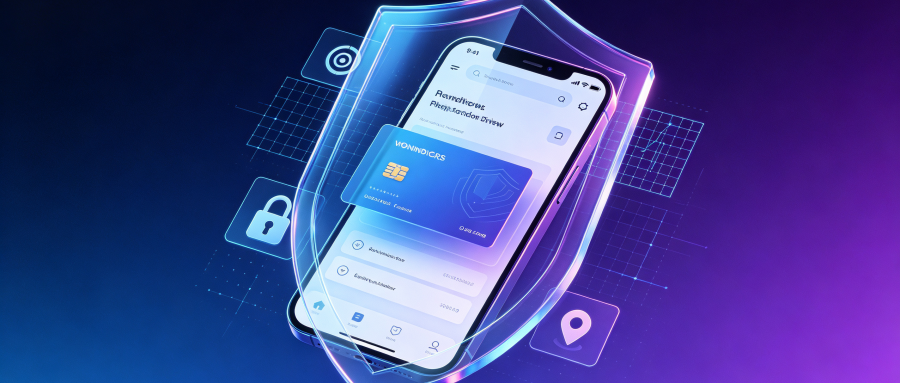
Edge与Chrome凭借强大的办公协同功能成为职场人群的首选。2026实测盘点十款桌面标杆工具,覆盖多标签页深度休眠、PDF云端批注及聚合检索等特性,助你大幅提升桌面办公效率。
时间:2026-09-06
