


局域网Wi-Fi流量监控机制深度科普。详细解析普通家用路由器后台对域名访问频次的记录方式,以及企业级AC网关通过深信服行为审计对视频流量进行深度包检测的原理,客观解答上网合规用网风险,并给出合规上网安全建议。
时间:2026-09-02

通过优化谷歌浏览器的设置,提升网页响应速度,减少页面加载时间,确保网页快速呈现,提高用户浏览体验。
时间:2026-08-01

QQ浏览器官方网站是哪个?下载时如何勾选避免附带流氓全家桶的指南。教你认准官方验签通道,杜绝山寨钓鱼网站,保障下载系统绝对安全。
时间:2026-10-04
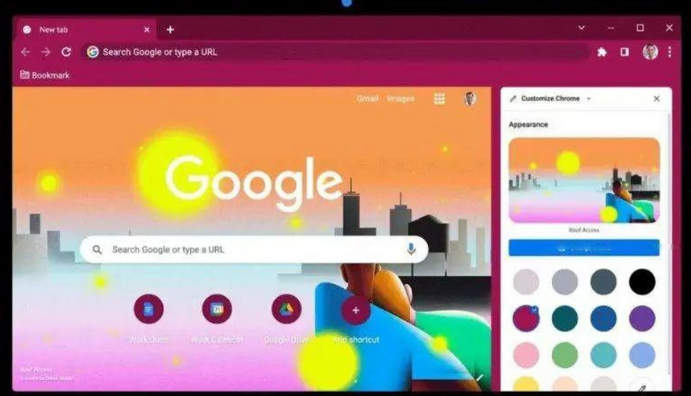
谷歌浏览器移动端与桌面端操作优化便捷。通过教程方法提升多端浏览效率,实现流畅高效体验。
时间:2026-06-29
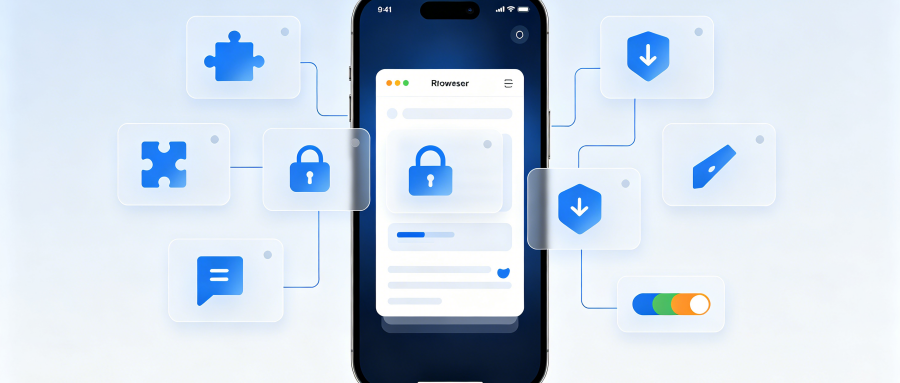
压缩包和可执行文件分不清?新手必看,教你识别不同类型浏览器下载的怎么安装。手把手教你解压安装包与运行程序,告别小白装机束手无策的困境。
时间:2026-10-06

浏览器配置错乱与频繁闪退一键自愈手册。详细演示在设置中心一键恢复出厂默认状态、重置启动页URL、禁用冲突恶意扩展及清理恶意快捷方式参数的3步操作,无需重装软件即可彻底消除弹窗异常,让瘫痪的浏览器秒回初始流畅状态。
时间:2026-08-29
