

Chrome浏览器通过配置加载策略优先呈现文本内容的优化方法。调整资源下载顺序,让核心文案内容实现即时展现,显著提升用户对页面加载速度的感知品质。
时间:2026-06-29
Google Chrome在办公领域的主导地位无需置疑,但在娱乐场景下亦有其独特优势。本文从多维度评估其在企业办公流、流媒体交互及个性化休闲场景下的综合表现,展现其全能生态价值。
时间:2026-06-24

告别开屏摇一摇广告!盘点支持强效规则拦截的手机好用浏览器。精选去广告能力强、运行流畅的优质移动端工具,告别信息干扰与恶意跳转。
时间:2026-10-09
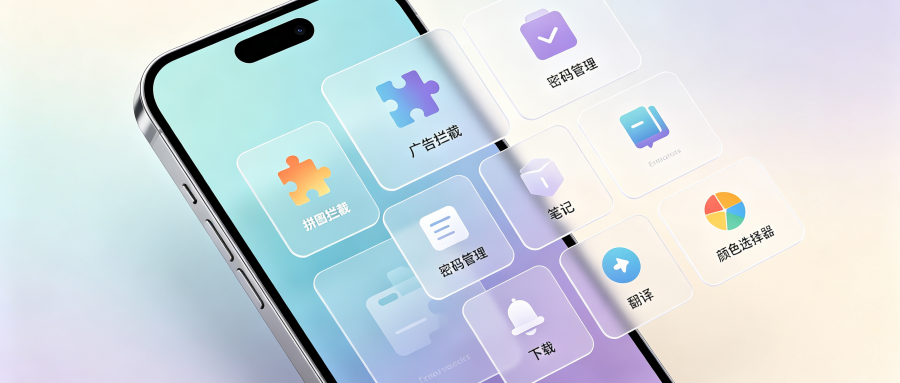
OPPO浏览器视频播放体验究竟怎么样?通过最新5项核心视频功能的专业实测评估解析,带你直观检验其硬件加速与播放实力。
时间:2026-08-22

火狐浏览器手机版支持一键彻底清理上网痕迹。进入“设置-清除浏览数据”菜单,勾选“缓存的图像和文件”及“Cookie和网站数据”后点击确认,只需2步即可快速释放被占用的手机存储空间并解决网页加载异常问题。
时间:2026-08-15

通过优化谷歌浏览器启动项,帮助用户加速浏览器启动过程,提升效率,提升使用体验。
时间:2026-08-14
